下記の手順で一部のPreSonusソフトウェアのアクティベーションを妨げるmacOSのアクセス権の問題を解消する方法を案内します。
1.)Finderの「移動」メニューから「コンピュータ」を開きます。
現在使用している起動ディスクドライブ(Macintosh HDなど環境により名称が異なります。)を開き、「ユーザ」>「共有」の順にフォルダを開きます。
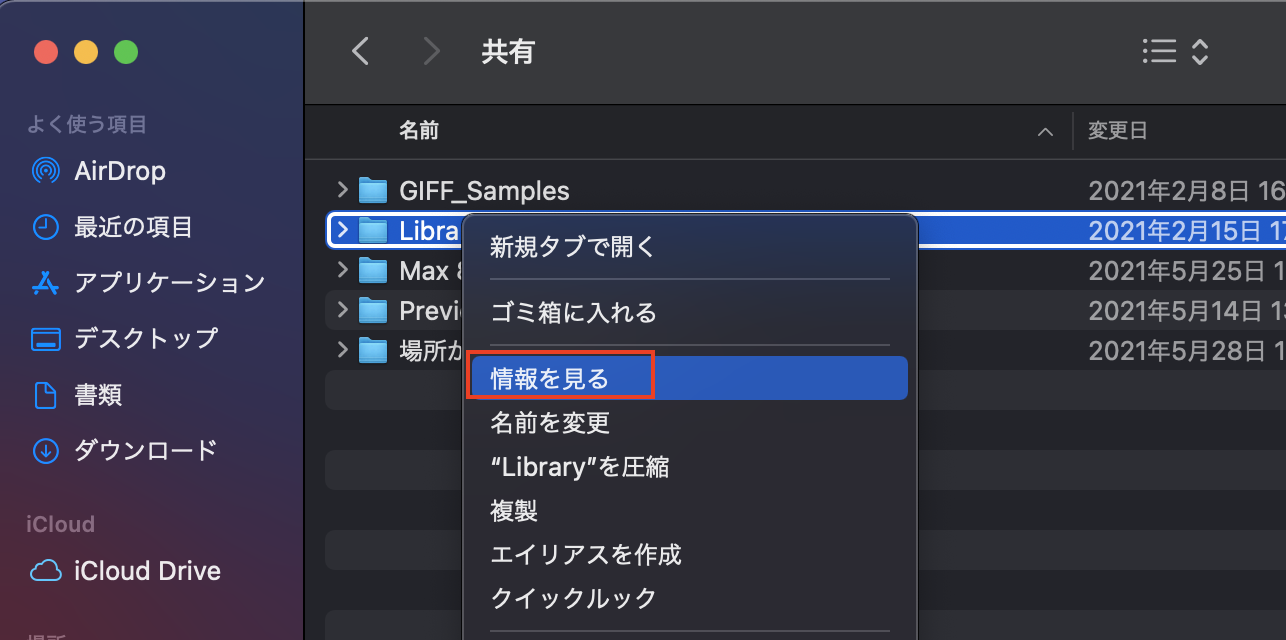
「Library」フォルダを「右(副)クリック」(またはControl+クリック)してメニューを開き「情報を見る」を開きます。
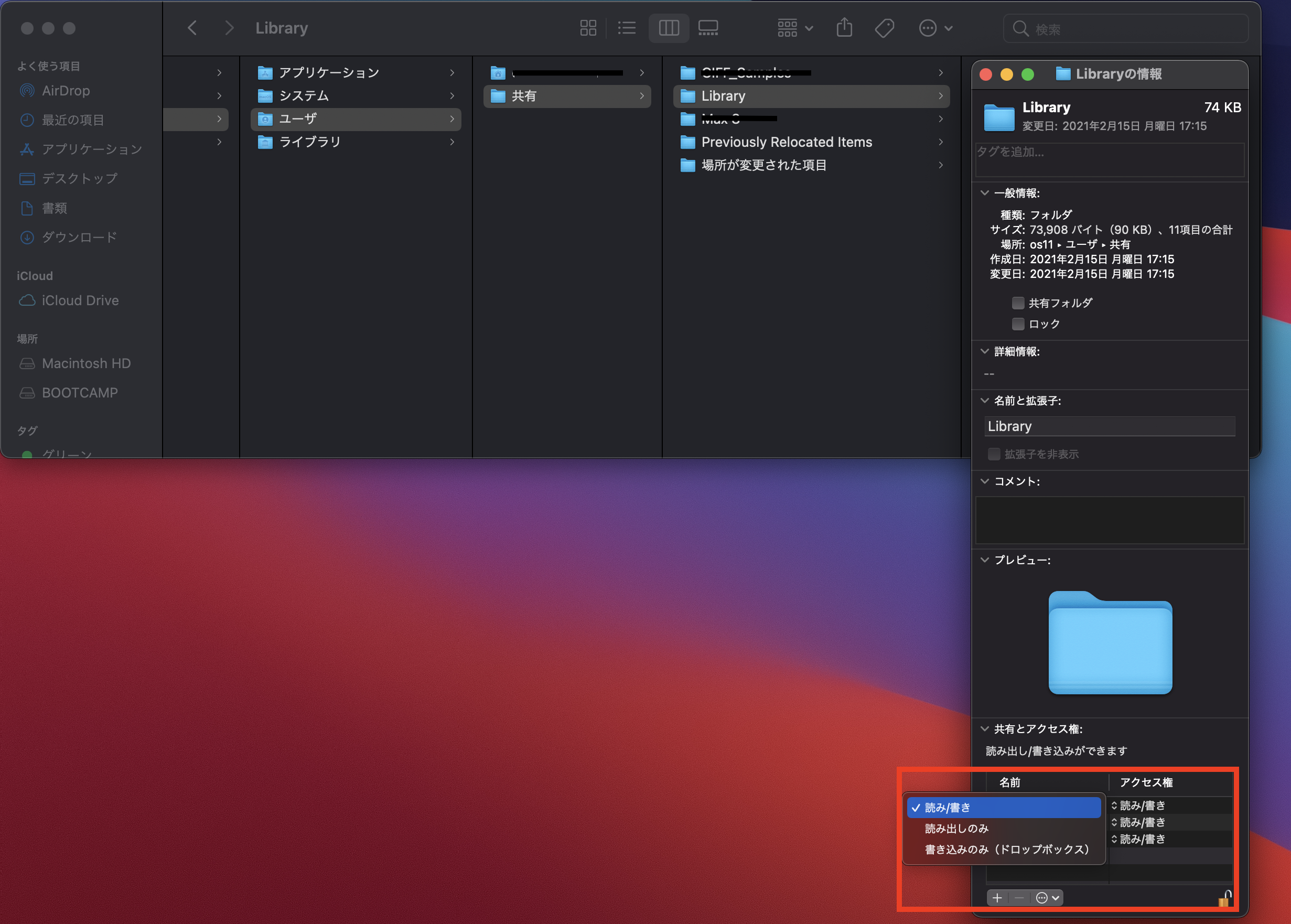
2.)「Libraryの情報」が表示されたら、ダイアログ右下にある「鍵マーク」をクリックしてロックを解除します。この時、Macのログインパスワードの入力が必要となります。鍵が開いた状態になると編集が可能となります。「共有とアクセス権:」の項目にて各ユーザーの設定を「読み/書き」に変更することができます。リストに該当のユーザーがない場合には、「+」をクリックしてユーザーを追加します。
***アクセス権の設定を変更する権限がない旨のエラーメッセージが表示される場合には、ターミナルでコマンドを使用した編集をお試しください。
「移動」メニュー>「ユーティリティ」を開き「ターミナル」を起動して以下のコマンドを貼り付けて「Enter」を押下しアクセス権をリセットします。
diskutil resetUserPermissions / `id -u`
その後、macを再起動してアクセス権の変更をもう一度試してください。
参考画像:
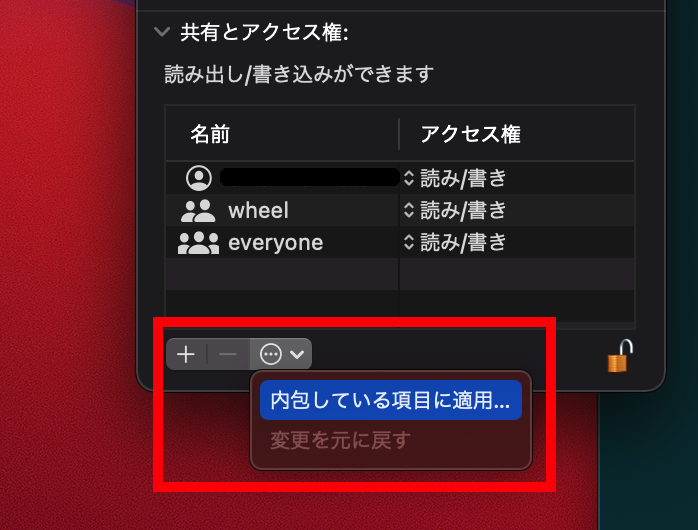
3.)アクセス権を「読み/書き」に設定するとその変更をフォルダに内包している全ての項目に適用が可能となります。ダイアログ下部の歯車をクリックして「内包している項目に適用」を選択します。
参考画像:
4.)ソフトウェアのアクティベートを再度お試しください。
==========
もし上記で解決できない問題がありましたら、以下の窓口からお問い合わせください。
==========